


IPEVO Visualizer
Para cámaras de documentos
Todas las Funciones
Selecciona un sistema operativo de la lista desplegable a continuación para obtener más información sobre las funciones disponibles.
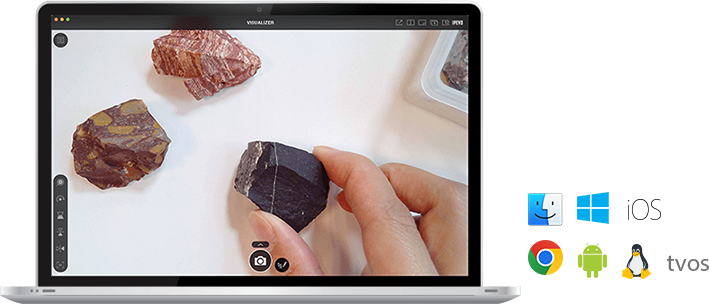
Macos / Windows
iOS
Android
tvos
Chrome

Seleccionar Cámara
Aquí, puedes elegir un dispositivo de cámara y ajustar su imagen en vivo para que se adapte mejor a tus necesidades.

Zoom
Visualizer ofrece zoom para textos difíciles de leer o detalles finos.
Rotar y Espejar
Usa esta opción para rotar la imagen en vivo en 360 grados o voltear la imagen para un efecto espejo.

Resolución y Relación
Hay una variedad de resoluciones disponibles para tu selección. También puedes elegir una relación de aspecto que se adapte mejor a la resolución de tu pantalla.

Exposición
La exposición predeterminada suele funcionar mejor, pero también puedes reducirla para obtener una imagen más clara al capturar pantallas digitales, o aumentarla al capturar en entornos con poca luz.

Balance de Blancos
Ajusta y bloquea el balance de blancos para eliminar tonos de color no realistas y hacer que las imágenes se vean más naturales bajo diferentes condiciones de iluminación.
Nota: El ajuste de balance de blancos solo está disponible en cámaras de documentos IPEVO seleccionadas.

Filtros de Video
Aprovecha los filtros de video de Visualizer para hacer que tus lecciones o presentaciones sean accesibles y atractivas para personas con discapacidad visual.
Líneas de Cuadrícula
Presiona para mostrar las líneas de cuadrícula. Esto te ayuda a alinear tu material.

Congelar
Con la función de congelar, Visualizer pausa la transmisión en vivo hasta que indiques descongelarla.

Botón de Luz LED
Enciende o apaga la luz LED integrada de tu cámara con una sola pulsación.
Nota: El botón de luz LED solo está disponible en cámaras de documentos IPEVO seleccionadas.

Ayudas de Lectura
Con esta función, tienes herramientas adicionales como marcador de línea, franja resaltadora, lupa y enmascaramiento para ayudarte a leer libros, revistas, documentos y más.
Nota: Las ayudas de lectura solo funcionan en los modos de Captura de Pantalla y Grabación de Video.

Captura de Pantalla
Toma una captura de pantalla usando tu cámara. Con la nueva función de "Anotación", ahora puedes agregar anotaciones a la imagen en vivo antes de capturar la imagen anotada.
Nota: La función de anotación solo está disponible en los modos de Captura de Pantalla/Vista en Vivo.

Grabación de Video
Con la Grabación de Video, puedes grabar tu material mientras se transmite en vivo. Incluso puedes pausar, silenciar o tomar capturas de pantalla durante tus grabaciones.
Nota: La resolución más alta admitida para la grabación de video está limitada a 1920x1080.

Grabación en Cámara Lenta
Graba en cámara lenta usando esta función.
Nota: La resolución más alta admitida para la grabación en cámara lenta está limitada a 1920x1080.

Configuración
Aquí puedes acceder a la configuración general, como los sonidos de la cámara, la ubicación para guardar archivos, el formato de nombre de archivo y configuraciones adicionales para capturar pantallas, grabar videos y más.

Grabación a Intervalos (Time-lapse)
Con la grabación a intervalos, puedes establecer un intervalo de tiempo y automatizar un programa de grabación para crear videos en time-lapse.
Escanear Código QR/Código de Barras
Visualizer te da la opción de escanear códigos QR o códigos de barras.
Abrir una Nueva Ventana / Pantalla Dividida
Cuando estés en modo ventana, presiona esto para abrir una nueva ventana de Visualizer. Cuando estés en pantalla completa, presiona esto para cambiar al modo de pantalla dividida. De cualquier forma, puedes usar más de una cámara para comparar diferentes materiales lado a lado.
Note: High computer performance is required when more than one camera is connected at high resolutions. If the image freezes or lags in this setup, consider lowering the resolution. Do not use a USB hub for this purpose. If any of the screen does not display an image, try a different USB port on your computer.
Escanear Documento
Tienes varias opciones para escanear tus documentos con esta función. Puedes optar por la detección automática o elegir manualmente el área que deseas capturar. También puedes guardar las imágenes como archivos jpg o pdf, cambiar las proporciones de aspecto y/o escanear 2 páginas a la vez.
Ampliar
Presiona esto para mostrar una lupa. Luego puedes arrastrarla para ampliar áreas seleccionadas de tu imagen en vivo.
Nota: Por defecto, se seleccionará la resolución más alta de tu cámara USB cuando utilices el modo Ampliar. Si la imagen se congela o se retrasa, considera reducir la resolución.

Stop Motion
Crea videos de animación en stop motion fácilmente con esta función.

Focus Button
Presiona este botón para enfocar la imagen en vivo. Es especialmente útil cuando necesitas reenfocar rápidamente.

Imagen en Imagen
La función de Imagen en Imagen (PiP) es útil para tus presentaciones en vivo o grabaciones de video. Puedes usar la ventana principal para mostrar en qué estás trabajando y la ventana superpuesta fijada para mostrarte hablando mientras lo explicas.
Nota: La función de Imagen en Imagen solo está disponible para macOS 10.12 o superior, y solo es funcional en los modos de Captura de Pantalla, Grabación de Video y Transmisión en Vivo.

Pantalla Dividida
Con Pantalla Dividida, puedes conectar dos cámaras de documentos, ya sea por cable o de forma inalámbrica, a tu computadora y presentar en pantalla dividida. Visualizer creará dos paneles para tus transmisiones en vivo, y podrás ajustarlos de forma independiente.
Nota 1: Visualizer solo admite conexión inalámbrica con cámaras de documentos inalámbricas de IPEVO.
Nota 2: Se requiere un alto rendimiento de la computadora cuando se conectan más de una cámara con resoluciones altas. Si la imagen se congela o se retrasa en esta configuración, considera reducir la resolución.

Pantalla Completa
En el modo de Pantalla Completa, la imagen en vivo llena toda la pantalla, lo que lo hace ideal para presentaciones o enseñanza.

Seleccionar Cámara
Aquí, puedes elegir una cámara de documentos inalámbrica IPEVO conectada de forma inalámbrica y mostrar su imagen en vivo en tu dispositivo.

Zoom
Visualizer ofrece zoom para textos difíciles de leer o detalles finos.
Nota: Para acercar o alejar la imagen en vivo en tu iPhone, utiliza el gesto de pellizcar para hacer zoom.

Exposición
La exposición predeterminada suele funcionar mejor, pero también puedes reducirla para obtener una imagen más clara al capturar pantallas digitales, o aumentarla al capturar en entornos con poca luz.

Rotar y Espejar
Usa esta opción para rotar la imagen en vivo en 360 grados o voltear la imagen para un efecto espejo.

Resolución
Hay una variedad de resoluciones disponibles para que selecciones.
Nota: La Transmisión en Vivo solo está disponible para macOS 10.10 y versiones superiores, y la resolución máxima admitida está limitada a 1280x720.

Balance de Blancos
Ajusta y bloquea el balance de blancos para eliminar tonos de color no realistas y hacer que las imágenes se vean más naturales bajo diferentes condiciones de iluminación.
Nota: El ajuste de balance de blancos solo está disponible en cámaras de documentos IPEVO seleccionadas.

Enfoque Manual
El enfoque manual de Visualizer te permite ajustar con precisión el enfoque exactamente donde lo necesitas.
Nota: El enfoque manual solo está disponible en cámaras de documentos IPEVO seleccionadas.

Filtros de Video
Aprovecha los filtros de video de Visualizer para hacer que tus lecciones o presentaciones sean accesibles y atractivas para personas con discapacidad visual.

Botón de Luz LED
Enciende o apaga la luz LED integrada de tu cámara con una sola pulsación.
Nota: El botón de luz LED solo está disponible en cámaras de documentos IPEVO seleccionadas.

Congelar
Con la función de congelar, Visualizer pausa la transmisión en vivo hasta que indiques descongelarla.

Líneas de Cuadrícula
Presiona para mostrar las líneas de cuadrícula. Esto te ayuda a alinear tu material.

Botón de Enfoque
Al presionar este botón, puedes enfocar la imagen en vivo. Es particularmente útil cuando necesitas reenfocar rápidamente.

Captura de Pantalla
Toma una captura de pantalla usando tu cámara.
Grabación de Video
Con la Grabación de Video, puedes grabar tu material mientras se transmite en vivo.
Nota: La resolución más alta admitida para la grabación de video está limitada a 1920x1080.

Grabación a Intervalos (Time-lapse)
Con la grabación a intervalos, puedes establecer un intervalo de tiempo y automatizar un programa de grabación para crear videos en time-lapse.

Pantalla Completa
En el modo de Pantalla Completa, la imagen en vivo llena toda la pantalla, lo que lo hace ideal para presentaciones o enseñanza.

Modo de Revisión
El modo de Revisión te permite ver y gestionar las capturas de pantalla y videos que has tomado.
Seleccionar Cámara
Aquí, puedes elegir una cámara de documentos inalámbrica IPEVO conectada de forma inalámbrica y mostrar su imagen en vivo en tu dispositivo.
Zoom
Visualizer ofrece zoom para textos difíciles de leer o detalles finos.
Nota: Para acercar o alejar la imagen en vivo en tu iPhone, usa el gesto de pellizcar para hacer zoom.
Exposición
La exposición predeterminada suele funcionar mejor, pero también puedes reducirla para obtener una imagen más clara al capturar pantallas digitales, o aumentarla al capturar en entornos con poca luz.
Rotar y Espejar
Usa esta opción para rotar la imagen en vivo en 360 grados o voltear la imagen para un efecto espejo.
Resolución
Hay una variedad de resoluciones disponibles para que selecciones.
Nota: La Transmisión en Vivo solo está disponible para macOS 10.10 y versiones superiores, y la resolución máxima admitida está limitada a 1280x720.
Balance de Blancos
Ajusta y bloquea el balance de blancos para eliminar tonos de color no realistas y hacer que las imágenes se vean más naturales bajo diferentes condiciones de iluminación.
Nota: El ajuste de balance de blancos solo está disponible en cámaras de documentos IPEVO seleccionadas.
Enfoque Manual
El enfoque manual de Visualizer te permite ajustar con precisión el enfoque exactamente donde lo necesitas.
Nota: El enfoque manual solo está disponible en cámaras de documentos IPEVO seleccionadas.
Filtros de Video
Aprovecha los filtros de video de Visualizer para hacer que tus lecciones o presentaciones sean accesibles y atractivas para personas con discapacidad visual.
Botón de Luz LED
Enciende o apaga la luz LED integrada de tu cámara con una sola pulsación.
Nota: El botón de luz LED solo está disponible en cámaras de documentos IPEVO seleccionadas.
Congelar
Con la función de congelar, Visualizer pausa la transmisión en vivo hasta que indiques descongelarla.
Líneas de Cuadrícula
Presiona para mostrar las líneas de cuadrícula. Esto te ayuda a alinear tu material.
Botón de Enfoque
Al presionar este botón, puedes enfocar la imagen en vivo. Es particularmente útil cuando necesitas reenfocar rápidamente.
Captura de Pantalla
Toma una captura de pantalla usando tu cámara.
Grabación de Video
Con la Grabación de Video, puedes grabar tu material mientras se transmite en vivo.
Nota: La resolución más alta admitida para la grabación de video está limitada a 1920x1080.
Grabación a Intervalos (Time-lapse)
Con la grabación a intervalos, puedes establecer un intervalo de tiempo y automatizar un programa de grabación para crear videos en time-lapse.
Modo de Revisión
El modo de Revisión te permite ver y gestionar las capturas de pantalla y videos que has tomado.

Cambiar Interfaz de Usuario
Presiona para cambiar a una Interfaz de Usuario más sencilla con íconos más grandes, lo que facilita su uso para personas con baja visión.
Nota: La resolución máxima admitida para la grabación de video está limitada a 1920x1080.
Pantalla Completa
En el modo de Pantalla Completa, la imagen en vivo llena toda la pantalla, lo que lo hace ideal para presentaciones o enseñanza.
Zoom
Visualizer ofrece zoom para textos difíciles de leer o detalles finos.

Ayudas de Lectura
Usa el marcador de línea y la lupa para ayudarte a leer libros, revistas, documentos y más cuando lo necesites.
Exposición
La exposición predeterminada suele funcionar mejor, pero también puedes reducirla para obtener una imagen más clara al capturar pantallas digitales, o aumentarla al capturar en entornos con poca luz.
Resolución
Hay una variedad de resoluciones disponibles para que selecciones.
Rotar
Usa esta opción para rotar la imagen en vivo.
Espejo
Voltea o invierte la imagen en vivo para obtener un efecto espejo.
Líneas de Cuadrícula
Presiona para mostrar las líneas de cuadrícula. Esto te ayuda a alinear tu material.
Botón de Enfoque
Al presionar este botón, puedes enfocar la imagen en vivo. Es particularmente útil cuando necesitas reenfocar rápidamente.
Filtros de Video
Aprovecha los filtros de video de Visualizer para hacer que tus lecciones o presentaciones sean accesibles y atractivas para personas con discapacidad visual.

Botón de Luz LED
Enciende o apaga la luz LED integrada de tu cámara con una sola pulsación.
Nota: El botón de luz LED solo está disponible en cámaras de documentos IPEVO seleccionadas.

Botón de Restablecer
Presiona este botón para restablecer el zoom, la exposición, la resolución, la rotación, el espejo y los filtros de video a los valores predeterminados.
Seleccionar Cámara
Aquí, puedes elegir un dispositivo de cámara y mostrar su imagen en vivo en tu pantalla.
Zoom
Visualizer ofrece zoom para textos difíciles de leer o detalles finos.
Rotar y Espejar
Usa esta opción para rotar la imagen en vivo en 360 grados o voltear la imagen para un efecto espejo.
Resolución
Hay una variedad de resoluciones disponibles para que selecciones.
Congelar
Con la función de congelar, Visualizer pausa la transmisión en vivo hasta que indiques descongelarla.
Ayudas de Lectura
Con esta función, tienes herramientas adicionales como marcador de línea, franja resaltadora, lupa y enmascaramiento para ayudarte a leer libros, revistas, documentos y más.
Nota: Las ayudas de lectura solo funcionan en los modos de Captura de Pantalla y Grabación de Video.
Captura de Pantalla
Toma una captura de pantalla usando tu cámara. Con la nueva función de "Anotación", ahora puedes agregar anotaciones a la imagen en vivo antes de capturar la imagen anotada.
Nota: La función de anotación solo está disponible en los modos de Captura de Pantalla/Vista en Vivo.

Grabación de Video
Con la Grabación de Video, puedes grabar tu material mientras se transmite en vivo.
Nota: Debido a las limitaciones del sistema de Chromebook, la resolución más alta admitida para la grabación de video es de 1280x720. Además, el tiempo de grabación está limitado a 15 minutos.
Grabación a Intervalos (Time-lapse)
Con la grabación a intervalos, puedes establecer un intervalo de tiempo y automatizar un programa de grabación para crear videos en time-lapse.
Escanear Código QR
Con esta función, Visualizer te permite escanear códigos QR.
Stop Motion
Crea videos de animación en stop motion fácilmente con esta función.

Configuración
Accede a la configuración de Captura de Pantalla aquí.

Pantalla Completa
Haz clic aquí para entrar en modo de pantalla completa.

Modo de Revisión
Aquí, puedes guardar las instantáneas que has tomado como archivos PDF o descargarlas y guardarlas en el disco duro de tu computadora.
Tabla de atajos de teclado de Visualizer (Chrome) disponible:
